



Định mức/BOM dùng để quản lý danh sách nguyên liệu cấu thành của từng sản phẩm, bao gồm loại nguyên liệu và mức tiêu hao tương ứng. Tại đây, người dùng có thể tra cứu, lọc, cập nhật và kiểm soát định mức nhằm đảm bảo dữ liệu phản ánh đúng thực tế sản xuất.
Dữ liệu định mức này là cơ sở xuyên suốt để:
-
Đối chiếu giữa sản xuất và xuất – nhập kho
-
Tổng hợp, kiểm soát tiêu hao nguyên liệu
-
Lập và kiểm tra hồ sơ C/O
Qua đó đảm bảo thông tin định mức đầy đủ, chính xác và nhất quán trên toàn hệ thống.
Định mức chi tiết
Thêm mới định mức/Bom
Mục đích
Tab Định mức chi tiết hiển thị thông tin chi tiết cấu thành BOM của từng sản phẩm, tức là danh sách nguyên liệu cụ thể và định mức tiêu hao tương ứng.
Tại đây, người dùng có thể:
-
Xem từng nguyên liệu cấu thành sản phẩm
-
Kiểm tra số lượng tiêu hao theo đúng thực tế sản xuất
-
Cập nhật hoặc bổ sung nguyên liệu trong BOM
-
Làm căn cứ tính toán xuất xứ và lập hồ sơ C/O
=> Đây là màn hình quản lý ở mức chi tiết theo từng nguyên liệu trong BOM.
Các bước cập nhật
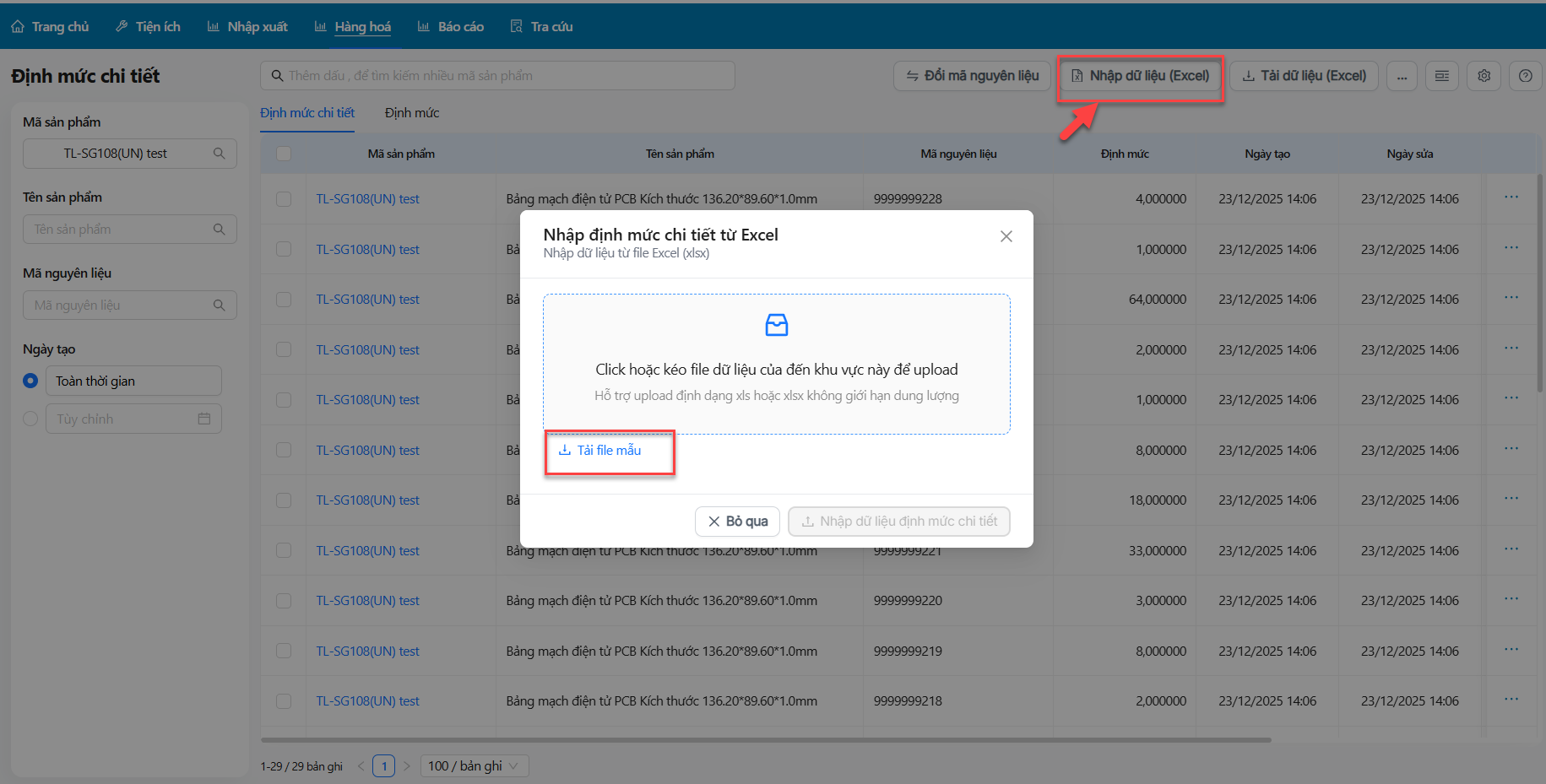
Bước 1: Tại màn hình danh sách định mức > Chọn “Nhập dữ liệu (Excel) > Tải về file mẫu
Bước 2: Mở file mẫu excel vừa tải > Nhập thông tin vào các cột thông tin tương ứng > Lưu lại file
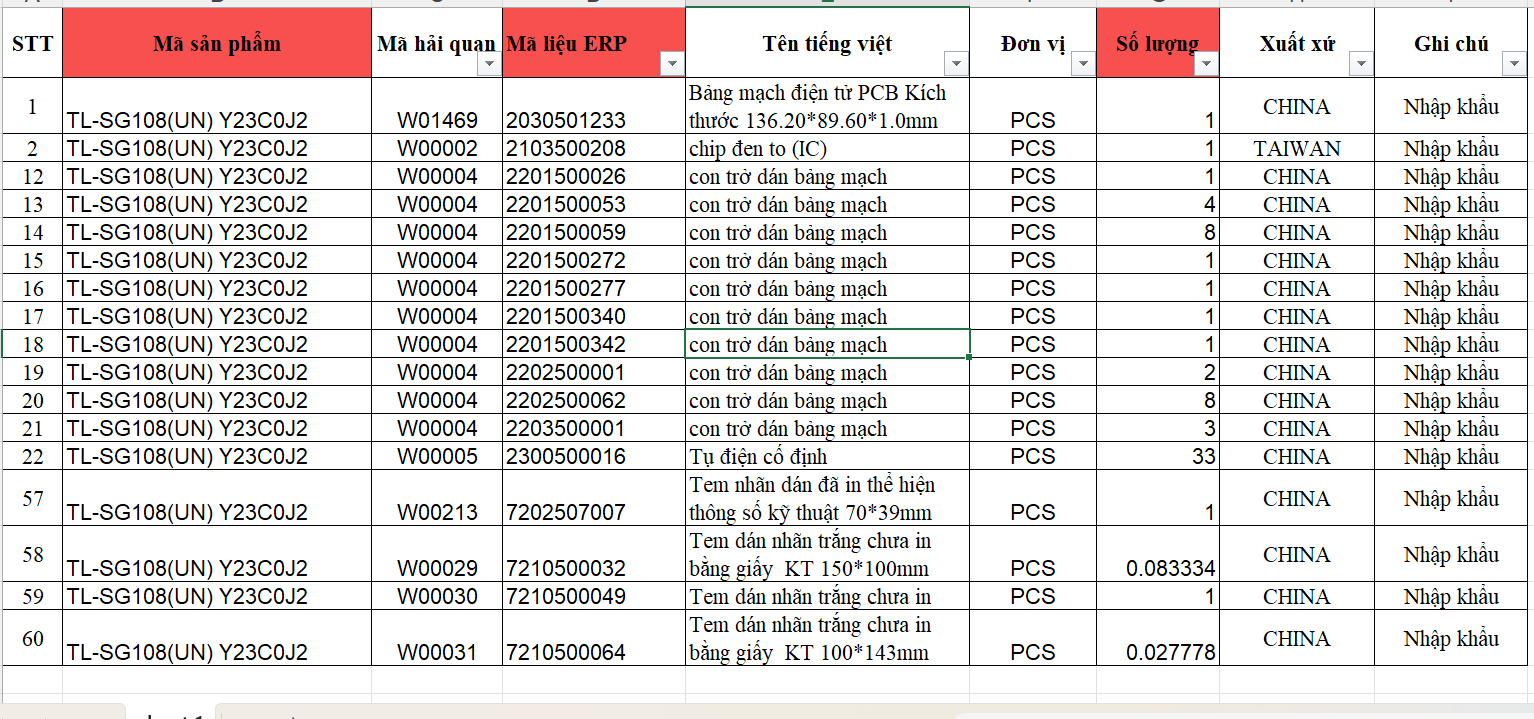
Các trường thông tin bao gồm:
-
Mã sản phẩm: Mã định danh của sản phẩm cần khai báo BOM trên hệ thống (Trường hơp 1 sản phẩm được cấu thành từ nhiều mã nguyên liệu, mỗi loại nguyên liệu tương ứng với 1 dòng, có mã sản phẩm giống nhau)
-
Mã hải quan: Mã HS của sản phẩm, dùng cho mục đích khai báo và lập hồ sơ C/O.
-
Mã nguyên liệu: Mã nguyên liệu ERP đã được tạo sẵn trong hệ thống (Mỗi dòng tương ứng với 1 mã nguyên liệu)
-
Tên tiếng Việt: Tên nguyên liệu/sản phẩm bằng tiếng Việt để dễ nhận diện.
-
Đơn vị: Đơn vị tính của nguyên liệu (kg, cái, mét, bộ…).
-
Số lượng: Định mức tiêu hao của nguyên liệu cho 1 đơn vị sản phẩm.
-
Xuất xứ: Nguồn gốc nguyên liệu (CHINA, TAIWAN…)
-
Ghi chú: Thông tin bổ sung nếu có (không bắt buộc).
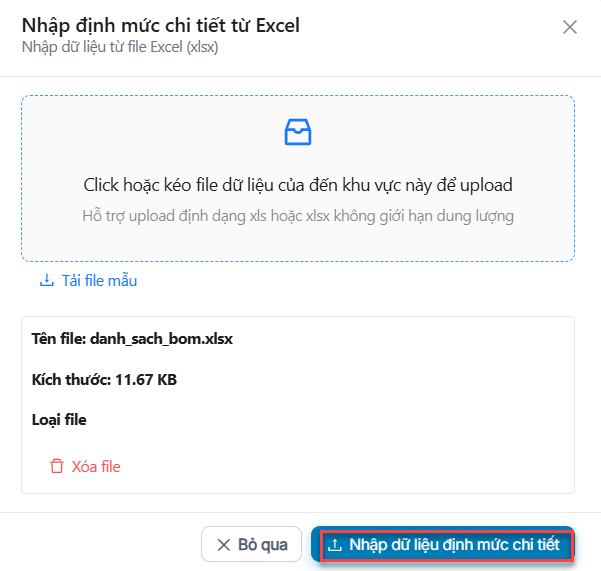
Bước 3: Nhập file dữ liệu lên hệ thống
Quay lại màn hình hệ thống > tích chọn hay kéo thả file vừa xử lý vào vùng dữ liệu > Nhấn chọn “Nhập dữ liệu định mức chi tiết” để hoàn thiện
Sau khi hoàn tất các bước trên, dữ liệu BOM/định mức chi tiết sẽ được cập nhật vào hệ thống và sẵn sàng sử dụng cho quản lý sản xuất, xuất – nhập kho và lập hồ sơ C/O.
Cập nhật Định mức/BOM
Mục đích
Chức năng Cập nhật Định mức/BOM cho phép người dùng chỉnh sửa, bổ sung hoặc điều chỉnh danh sách nguyên liệu và định mức tiêu hao của sản phẩm nhằm đảm bảo dữ liệu luôn phù hợp với thực tế sản xuất và nhất quán trên hệ thống.
Các bước cập nhật
Cập nhật đơn lẻ
Bước 1: Lọc và tích chọn định mức/BOM cần cập nhật > Click chọn dấu 3 chấm > Chọn Cập nhật
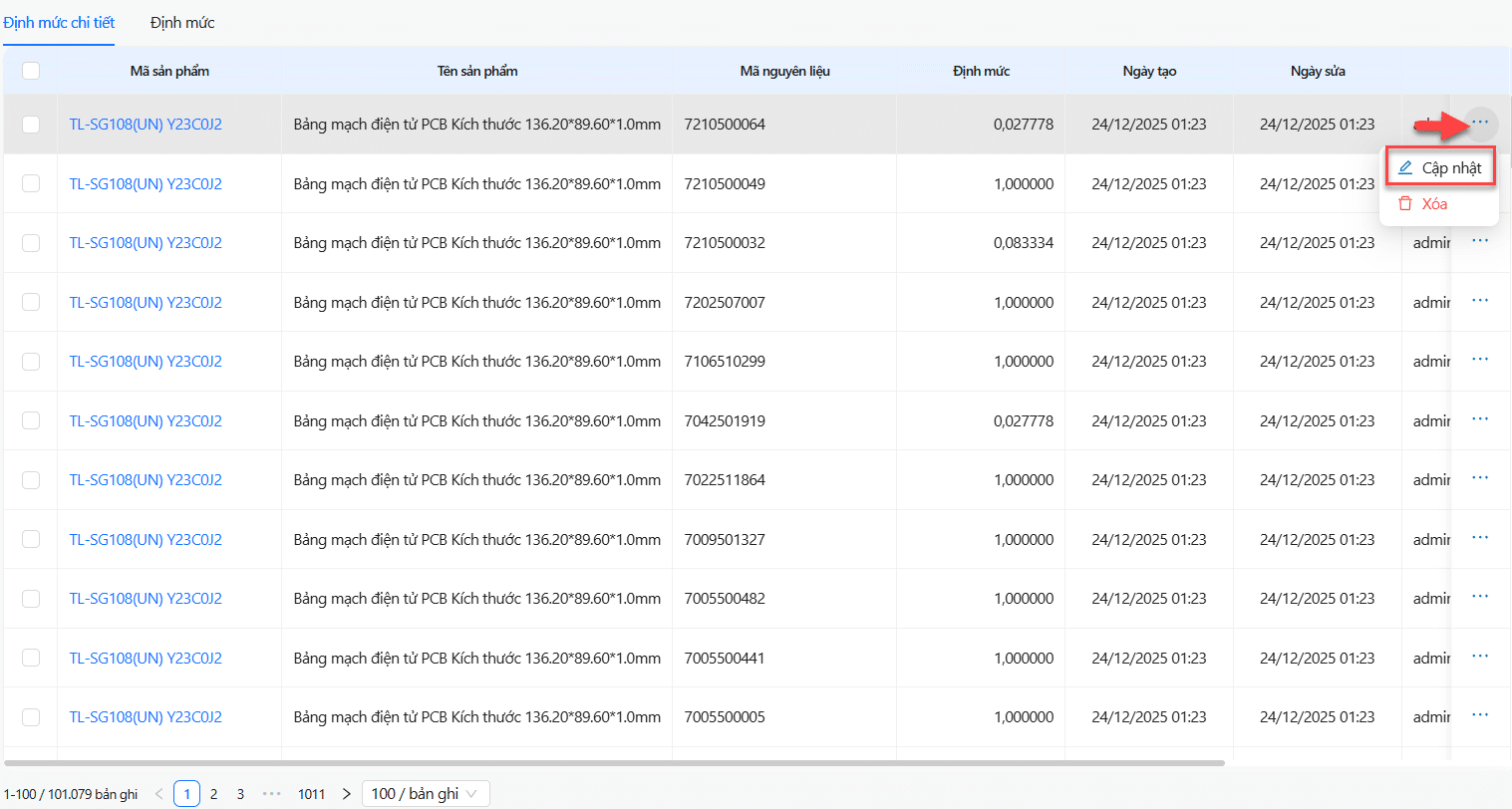
Bước 2: Cập nhật các trường thông tin cần thay đổi > Nhấn chọn Lưu để hoàn thiện
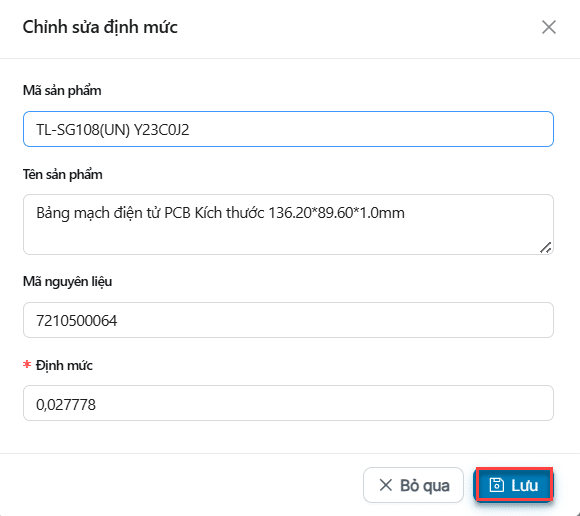
Dữ liệu mới sẽ được áp dụng cho các nghiệp vụ phát sinh tiếp theo.
Cập nhật hàng loạt
Bước 1: Lọc và tích chọn hàng loạt các BOM cần cập nhật > Chọn Cập nhật hàng loạt
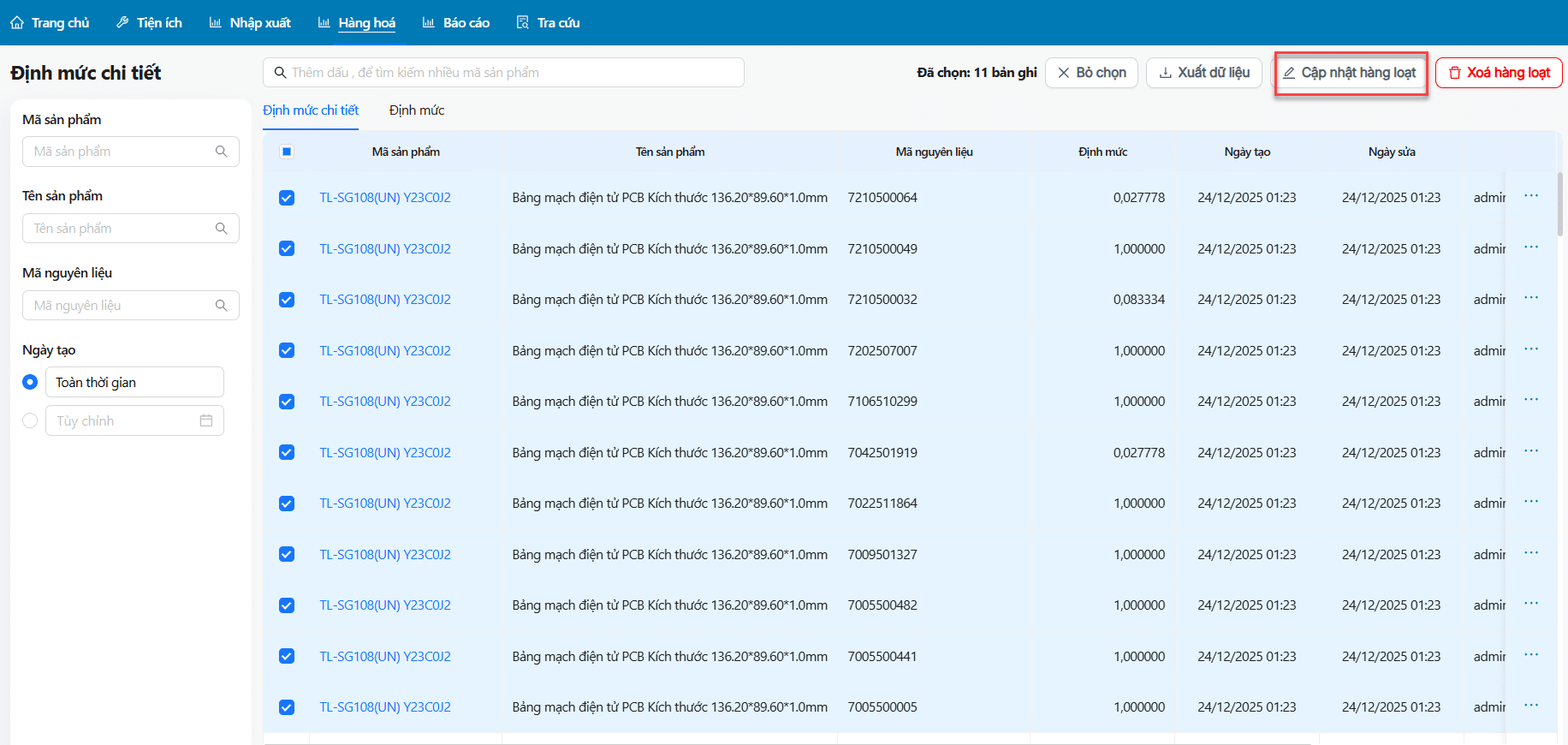
Bước 2: Tại bảng cập nhật định mức > Nhập mã nguyên liệu mới và số lượng tương ứng
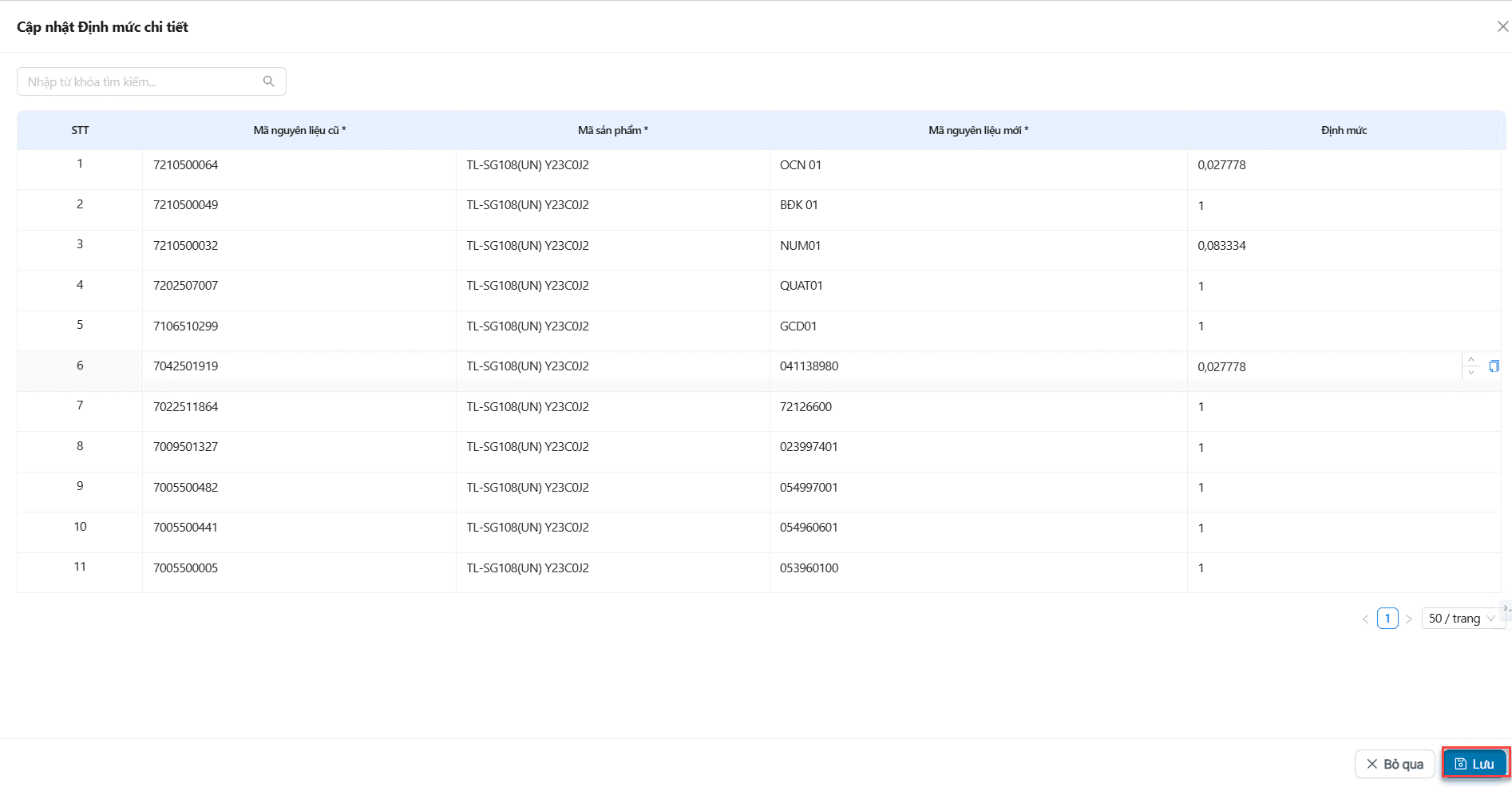
Bước 3: Kiểm tra lại thông tin > Nhấn Lưu để hoàn tất
Định mức
Mục đích
Tab Định mức là màn hình quản lý danh sách tổng hợp các sản phẩm đã được khai báo BOM trên hệ thống.
Tại đây, người dùng có thể:
-
Xem nhanh toàn bộ sản phẩm đang có định mức
-
Biết mỗi sản phẩm đang sử dụng bao nhiêu loại nguyên liệu
-
Theo dõi thời gian tạo và cập nhật gần nhất
-
Thực hiện các thao tác quản lý chung như tra cứu, nhập Excel, cập nhật hàng loạt
=> Đây là màn hình quản lý định mức ở mức tổng quan theo sản phẩm, giúp doanh nghiệp kiểm soát BOM một cách hệ thống trước khi đi vào chi tiết từng nguyên liệu cấu thành.

Cách hình thành danh sách Định mức Bom
Danh sách trong tab Định mức được hệ thống tự động tạo ra bằng cách tổng hợp dữ liệu từ các BOM chi tiết mà người dùng đã khai báo trước đó.
Mỗi sản phẩm hiển thị tại đây tương ứng với một bản ghi tổng hợp, phản ánh số lượng nguyên liệu đã được khai báo trong định mức, cùng với thông tin về thời điểm khởi tạo và lần cập nhật gần nhất của BOM.
Các trường thông tin trong định mức:
Mã sản phẩm: Là mã định danh duy nhất của sản phẩm trong hệ thống. Giúp tra cứu nhanh và quản lý chính xác BOM theo từng sản phẩm.
Tên sản phẩm: Thể hiện tên đầy đủ của sản phẩm tương ứng với mã sản phẩm. Hỗ trợ người dùng nhận diện trực quan và tránh nhầm lẫn khi thao tác.
Số lượng nguyên liệu: Cho biết sản phẩm đang được khai báo bao nhiêu loại nguyên liệu trong BOM. Giúp đánh giá nhanh mức độ phức tạp và nhu cầu vật tư của sản phẩm.
Ngày tạo Là thời điểm định mức/BOM của sản phẩm được khai báo lần đầu trên hệ thống. Giúp theo dõi lịch sử hình thành định mức của từng sản phẩm.
Ngày sửa: Thể hiện thời điểm BOM được cập nhật hoặc chỉnh sửa gần nhất. Giúp kiểm soát định mức có còn актуal hay đã lâu chưa được thay đổi.
Tùy chọn thao tác (… ) : Cho phép thực hiện các chức năng quản lý nhanh trên từng sản phẩm.
Ví dụ: xem chi tiết, cập nhật định mức hoặc xóa BOM.
Tra cứu Định mức/Bom

Chức năng Tra cứu BOM giúp người dùng nhanh chóng tìm kiếm và lọc danh sách định mức theo các tiêu chí cụ thể, nhằm thuận tiện trong việc quản lý và theo dõi dữ liệu sản phẩm.
Người dùng có thể tra cứu theo:
-
Mã sản phẩm: nhập mã để tìm đúng BOM của sản phẩm cần xem hoặc cập nhật.
-
Tên sản phẩm: hỗ trợ tìm kiếm theo tên hiển thị của sản phẩm.
-
Ngày tạo: lọc các BOM theo thời gian khởi tạo, gồm Toàn thời gian hoặc Tùy chỉnh khoảng thời gian.
Nhờ đó, người dùng dễ dàng khoanh vùng dữ liệu, tra cứu nhanh định mức cần xử lý trong hệ thống.
Thao tác quản lý Định mức/BOM

Tại mỗi sản phẩm trong danh sách Định mức, người dùng có thể nhấn vào biểu tượng dấu 3 chấm để mở các chức năng quản lý nhanh, bao gồm:
-
Cập nhật: chỉnh sửa thông tin định mức của sản phẩm, bổ sung hoặc điều chỉnh nguyên liệu sử dụng nhằm đảm bảo dữ liệu luôn đúng với thực tế sản xuất.
-
Tải xuống: xuất dữ liệu BOM của sản phẩm ra file để lưu trữ hoặc phục vụ đối chiếu, kiểm tra ngoài hệ thống.
-
Xóa: loại bỏ định mức/BOM của sản phẩm khỏi hệ thống trong trường hợp không còn sử dụng hoặc khai báo sai.
Các thao tác này giúp người dùng quản lý BOM linh hoạt, thuận tiện ngay trên từng dòng sản phẩm mà không cần truy cập sâu vào chi tiết.